RPGツクールMZにはプラグイン「MakeScreenMovie.js」でキャプチャ出来るみたいですが、どうも綺麗にキャプチャできない
そこで「OBSスタジオ」という物を使ってみました。の備忘録です。
OBS Studioのインストール
OBS Studioとはオープンソースで開発されているクロスプラットフォーム対応のライブ配信ツールです。
ゲームのプレイ画面や音声をキャプチャする事が出来ます。
無料で利用可能で、商用利用はGPLv2ライセンスに基づいた利用が可能なようです。
ただし、カットしたり編集する機能は無いようなので、そういった事が必要になったら別のツールを使う必要があるようです…。
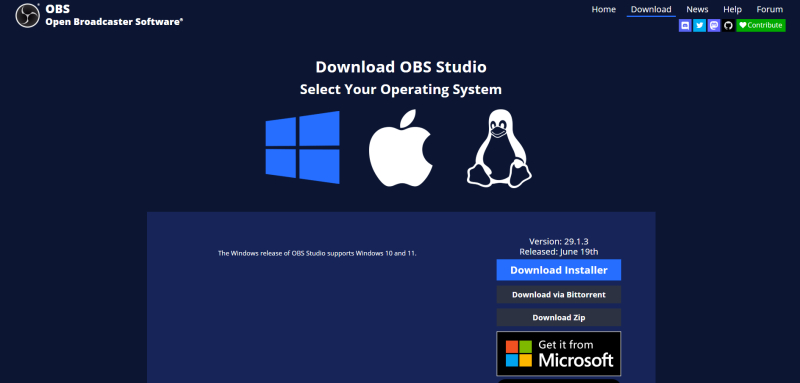
https://obsproject.com/downloadにてインストーラーをダウンロードします。
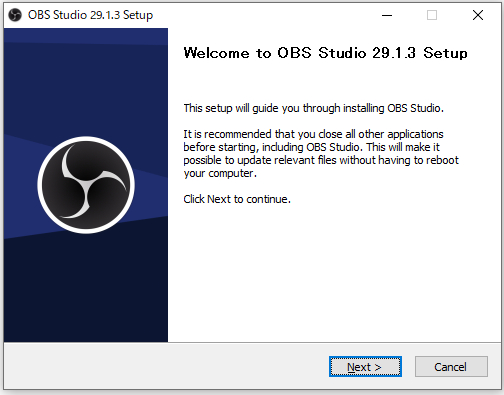
「Download Installer」のボタンを押すとOBS-Studio-29.1.3-Full-Installer-x64.exeがダウンロード開始されるので、これを実行してインストールします。
OBS Studioの設定
まずは.mp4で保存するように変更します。
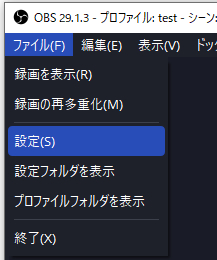
上部メニューの「ファイル(F)」を左クリックしてメニューを展開させ、この中の「設定(S)」を左クリックして選択。
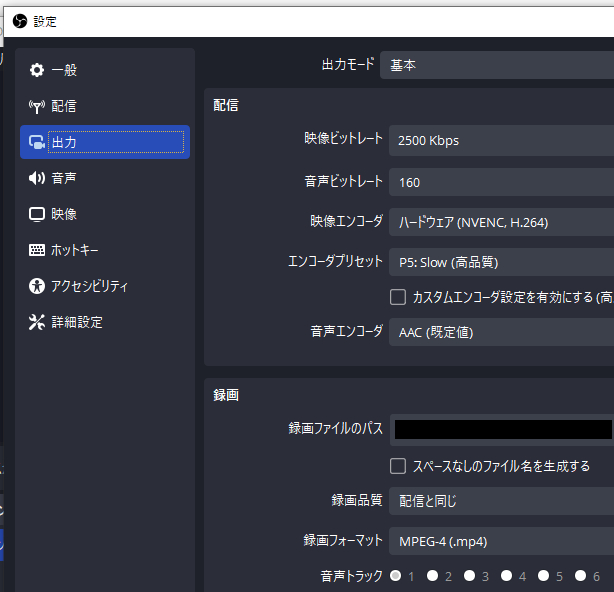
すると設定ウインドウが出現するので、この左メニュー中から「出力」を選び、録画フォーマットを「MPEG-4(.mp4)」に変更して「OK」ボタンを押す。
これで「MPEG-4(.mp4)」で出力する事が出来ます。
次に保存するウインドウを決める「ウインドウキャプチャ」を設定します。
最初にキャプチャするRPGツクールで作ったゲームを起動しウインドウを表示させておきます。
そしてOBS Studioのウインドウの「ソース」の所を右クリックしてメニューを出し「追加」から「ウインドウキャプチャ」を選択します。
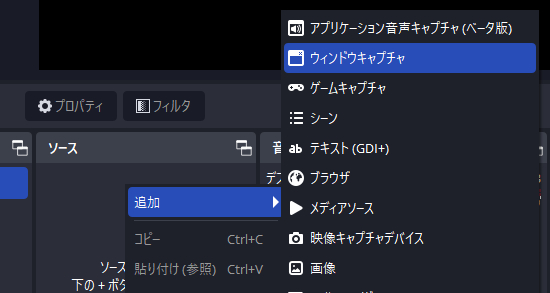
「ウインドウキャプチャ」のウインドウではキャプチャするウインドウを指定します。
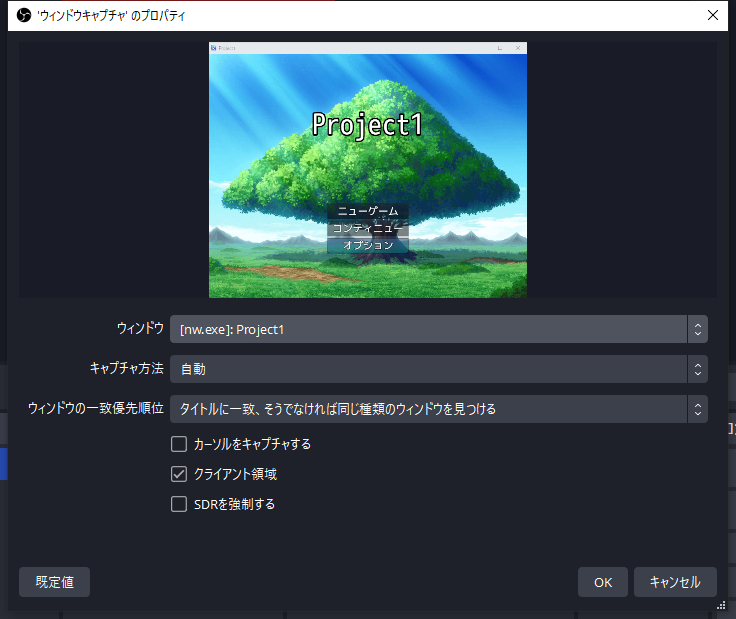
この時にRPGツクールで作ったゲームを指定します。
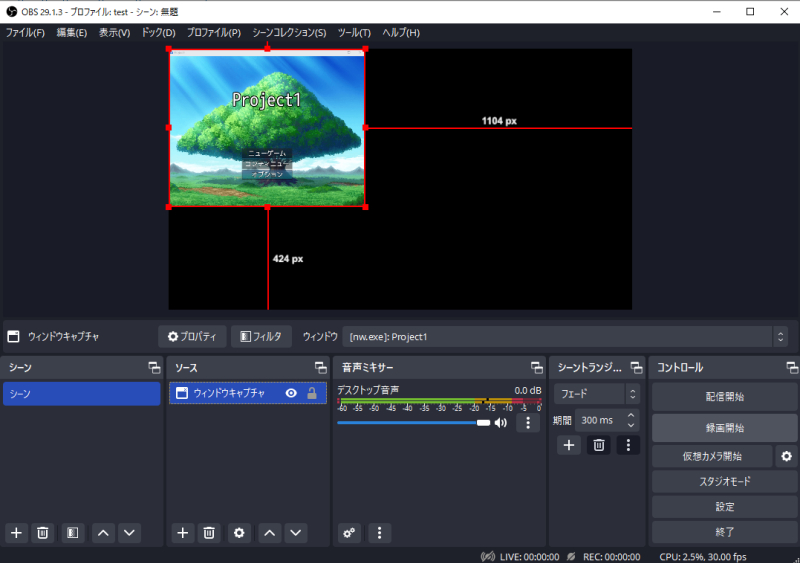
最後にOBS Studioのキャプチャウインドウの赤い枠
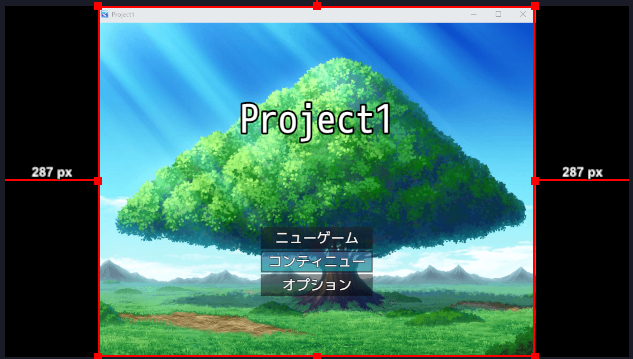
この部分を画面全部が入るようにドラッグしたり矢印キーで移動すれば設定完了です。
OBS Studioで録画と停止
ここまで設定できれば、あとは録画するだけ
という訳でOBS Studioのウインドウの右側にある「録画開始」のボタンを押せば録画が開始されます。
録画中では、このボタンが「録画終了」に変化するので、録画を終わらせたくなったらコレを押せばOK。
OBS Studioで作っているゲームの戦闘シーンを録画してみた結果
そしてOBS Studioで今、作っているゲームの戦闘シーンを録画した結果です。
こんな感じになりました。
wordpress上でも再生できるかと思います。